FrenchFlixTV

OFFRE DE NOËL – DURÉE LIMITÉE 🎅🎁 -50% sur tous nos abonnements IPTV

Bienvenue dans le guide complet : Comment configurer l’IPTV sur votre appareil

guide d'installation iptv

Guide d’installation iptv: La mise en place de l’IPTV peut sembler compliquée au premier abord, mais rassurez-vous : grâce à notre guide étape par étape, vous serez opérationnel en un rien de temps. Que vous soyez un utilisateur à l’aise avec la technologie ou un débutant, ce guide vous accompagnera tout au long du processus pour configurer l’IPTV en toute simplicité. Du choix du bon fournisseur IPTV à la configuration de votre appareil, nous avons pensé à tout. Alors prenez votre télécommande, installez-vous confortablement et commençons ensemble notre guide pas à pas pour configurer l’IPTV.

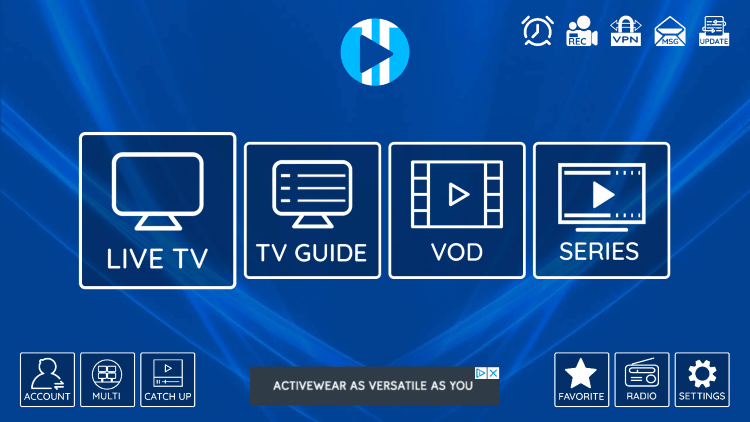
IPTV Smarters Pro

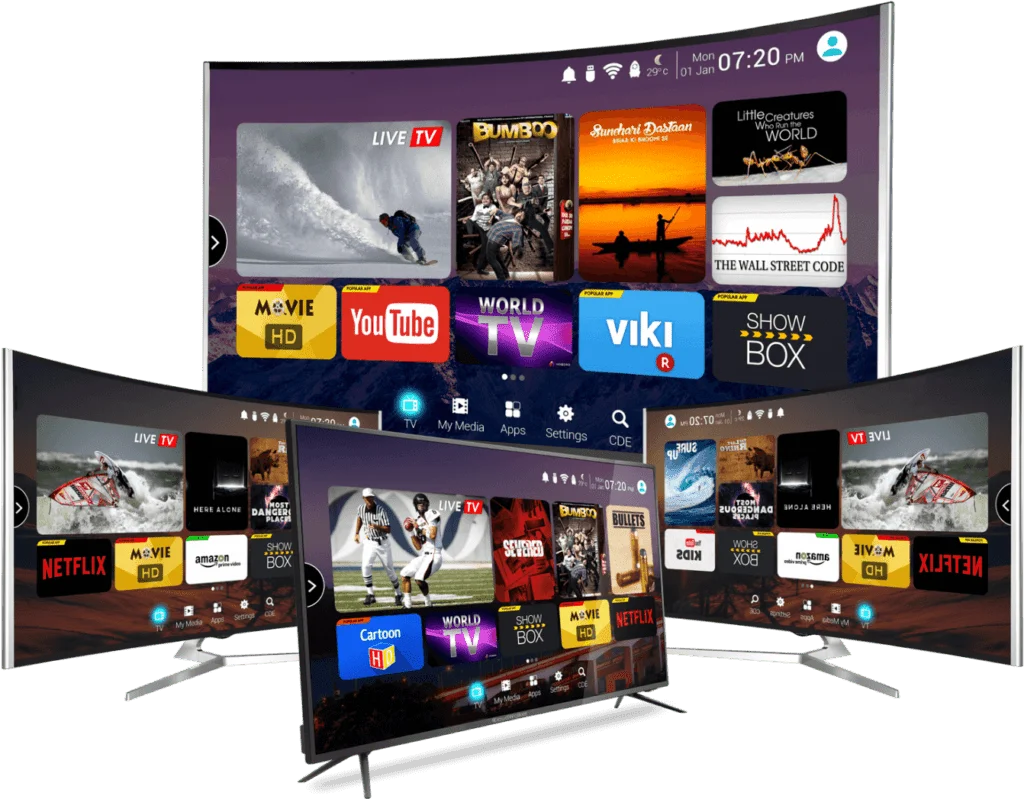
Comment configurer l’IPTV sur Smart TV et Android TV avec l’application IPTV Smarters Pro
samsung-tv-2

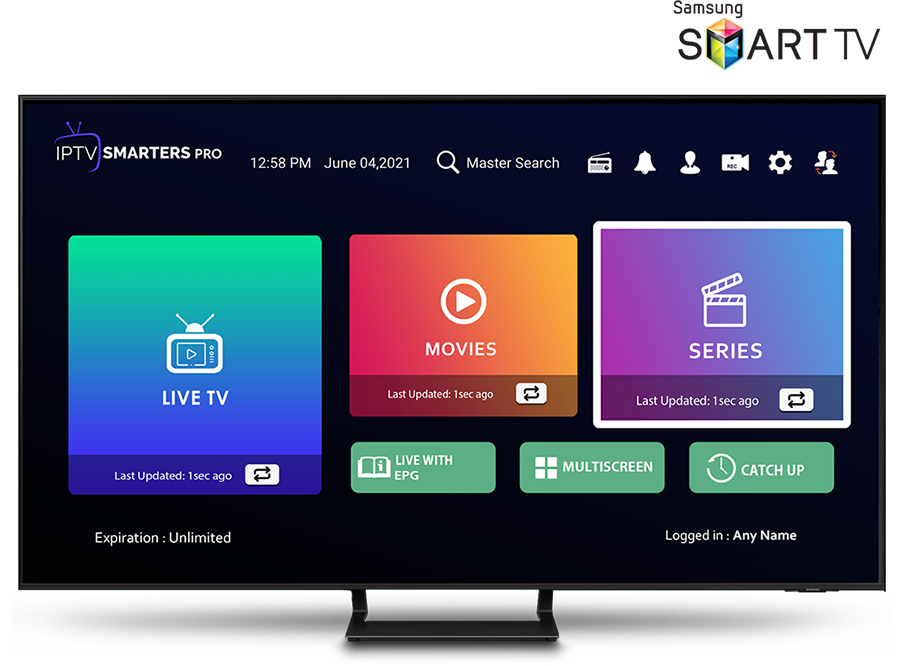
IPTV Smarters est un lecteur de streaming vidéo exceptionnel, spécialement conçu pour les utilisateurs finaux souhaitant regarder la télévision en direct, la VOD, les séries et la TV de rattrapage (Catch-up TV) sur leur Smart TV.
Cette application de lecture vidéo est facile à utiliser, tout en étant hautement performante, grâce à un lecteur puissant, une interface attrayante et moderne, et surtout une expérience utilisateur intuitive.

Version : 1.0.4 et plus
Compatibilité : Compatible avec tous les appareils

COMMENT ÇA FONCTIONNE

Pour Samsung Smart TV :

Étape 1 : Appuyez sur le bouton Smart Hub de votre télécommande.
Étape 2 : Recherchez IPTV Smarters Pro et installez l’application.
Étape 3 : Connectez-vous à l’application à l’aide des informations de votre abonnement :
Nom d’utilisateur, Mot de passe, URL du portail.

Pour LG Smart TV :

Étape 1 : Appuyez sur le bouton Home de la télécommande et accédez au LG Content Store.
Étape 2 : Recherchez IPTV Smarters Pro et installez l’application.
Étape 3 : Connectez-vous à l’application avec les informations de votre abonnement :
Nom d’utilisateur, Mot de passe, URL du portail.

Pour Android Smart TV :

Étape 1 : Accédez au Play Store.
Étape 2 : Recherchez IPTV Smarters Pro et installez l’application.
Étape 3 : Connectez-vous à l’application à l’aide des informations de votre abonnement :
Nom d’utilisateur, Mot de passe, URL du portail.

FlixIPTV App

Comment installer l’application FLIX IPTV sur Smart TV (Samsung / LG)

Flix IPTV est un lecteur IPTV similaire à Smart IPTV, mais plus stable, qui vous permet de diffuser du contenu en streaming.
L’application ne propose pas de contenu propre : vous devez donc disposer d’une playlist ou d’un lien M3U, c’est-à-dire d’un abonnement IPTV.

Flix IPTV est une application performante et stable, même avec de grandes playlists, ce qui en fait un excellent choix pour une utilisation sur Smart TV.

👉 Découvrez nos services IPTV

Fonctionnalités de Flix IPTV

Flix IPTV propose de nombreuses fonctionnalités utiles, accessibles depuis les paramètres de l’application.

Prise en charge de plusieurs langues

Les utilisateurs peuvent choisir parmi plus de 17 langues.
Il suffit d’aller dans Paramètres > Changer la langue.

Plusieurs thèmes disponibles

Vous n’aimez pas le thème par défaut ?
Vous pouvez en sélectionner un autre via Paramètres > Changer le thème.

Prise en charge de lecteurs externes

Il est possible d’utiliser MX Player ou VLC Player comme lecteurs externes.
Allez dans Paramètres > Lecteurs externes.

* Cette option est disponible sur Android et iOS.

Personnalisation des sous-titres

Très peu de lecteurs IPTV proposent cette option. Flix IPTV en fait partie.
Vous pouvez modifier la taille, la couleur et l’arrière-plan des sous-titres via
Paramètres > Paramètres des sous-titres.

Autres fonctionnalités

Flix IPTV permet également :

  • la création de listes de favoris,

  • l’ajout de plusieurs playlists,

  • le changement de serveur ou de liste,

  • le masquage de certaines catégories de chaînes, films ou séries, etc.

Appareils compatibles avec Flix IPTV

L’application Flix IPTV est compatible avec les appareils suivants :

  • Samsung Smart TV

  • LG WebOS

  • Android TV

  • Apple TV

  • Amazon Fire TV / Fire Stick

L’installation est simple : il suffit de se rendre sur le store d’applications de votre appareil et de rechercher Flix IPTV.

L’application n’est pas disponible sur l’Amazon App Store.
Pour l’installer sur Fire TV, entrez l’URL suivante dans l’application Downloader ou dans le navigateur de votre appareil :
flixiptv.cc/flix.apk

Comment configurer Flix IPTV ?

Voici les étapes pour configurer votre abonnement IPTV sur Flix IPTV à l’aide de votre lien M3U.

1. Une fois l’application installée, lancez-la afin d’afficher l’adresse MAC à l’écran.

Si vous ne l’avez pas notée, vous pouvez la retrouver via :
Menu gauche > Paramètres > Compte utilisateur.

2. Rendez-vous sur le lien suivant :
👉 https://flixiptv.eu/mylist

3. Renseignez les informations demandées :

  • Adresse MAC

  • Lien M3U
    Puis cliquez sur Send.

4. Redémarrez l’application ou actualisez la playlist via :
Paramètres > Changer la playlist.
Une fenêtre s’ouvrira pour recharger la liste, cliquez sur OK.

Comment activer Flix IPTV ?

Comme d’autres applications IPTV pour Smart TV (SET IPTV, NET IPTV, Smart STB, etc.), Flix IPTV propose un essai gratuit de 7 jours.

Après cette période, l’activation coûte 7,99 €, valable à vie pour un seul appareil ou téléviseur.

👉 Lien d’activation :
https://flixiptv.eu/activation

Notre avis sur Flix IPTV

Flix IPTV est l’une des meilleures applications IPTV disponibles actuellement.
Elle offre de nombreuses fonctionnalités utiles et parfois rares, tout en restant stable et facile à utiliser.
Suivez les étapes ci-dessus pour commencer à l’utiliser, notamment sur Smart TV

xciptv

Andoid Devices

Comment configurer l’IPTV sur Android avec l’application XCIPTV Player

Installer XCIPTV Player sur un appareil Android

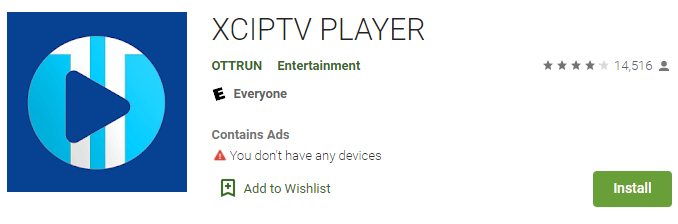
  1. Déverrouillez votre appareil Android et ouvrez le Play Store (Google Play).
  2. Recherchez XCIPTV Player dans le Play Store.
XCIPTV-9

3. Sélectionnez Installer pour télécharger et installer l’application sur votre appareil Android.

4. Lancez XCIPTV Player une fois l’installation terminée.

xciptv-apk-6

5. Vous avez maintenant installé XCIPTV Player sur votre appareil avec succès !

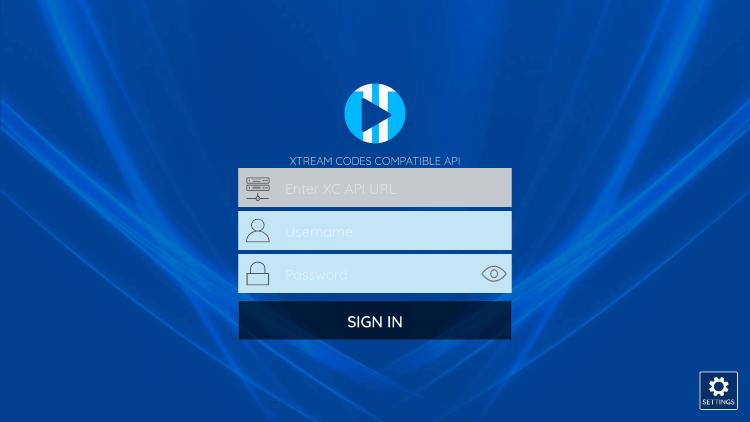
Entrez vos identifiants de connexion IPTV et cliquez sur Sign In (Se connecter).
xciptv-apk-7

6. C’est terminé!

xciptv-apk-11

Apple / IOS Devices

Comment configurer l’IPTV sur Apple / iOS avec Smarters Player Lite

Étapes pour installer Smarters Player Lite sur iOS

Étape 1 :

Téléchargez l’application Smarters Player Lite depuis l’Apple Store en utilisant ce lien :

https://apps.apple.com/in/app/smarters-player-lite/id1628995509

ou recherchez simplement Smarters Player Lite dans l’App Store.

Installez l’application sur votre appareil iOS.

Étape 2 :

Ouvrez l’application après le téléchargement et saisissez vos identifiants de connexion.
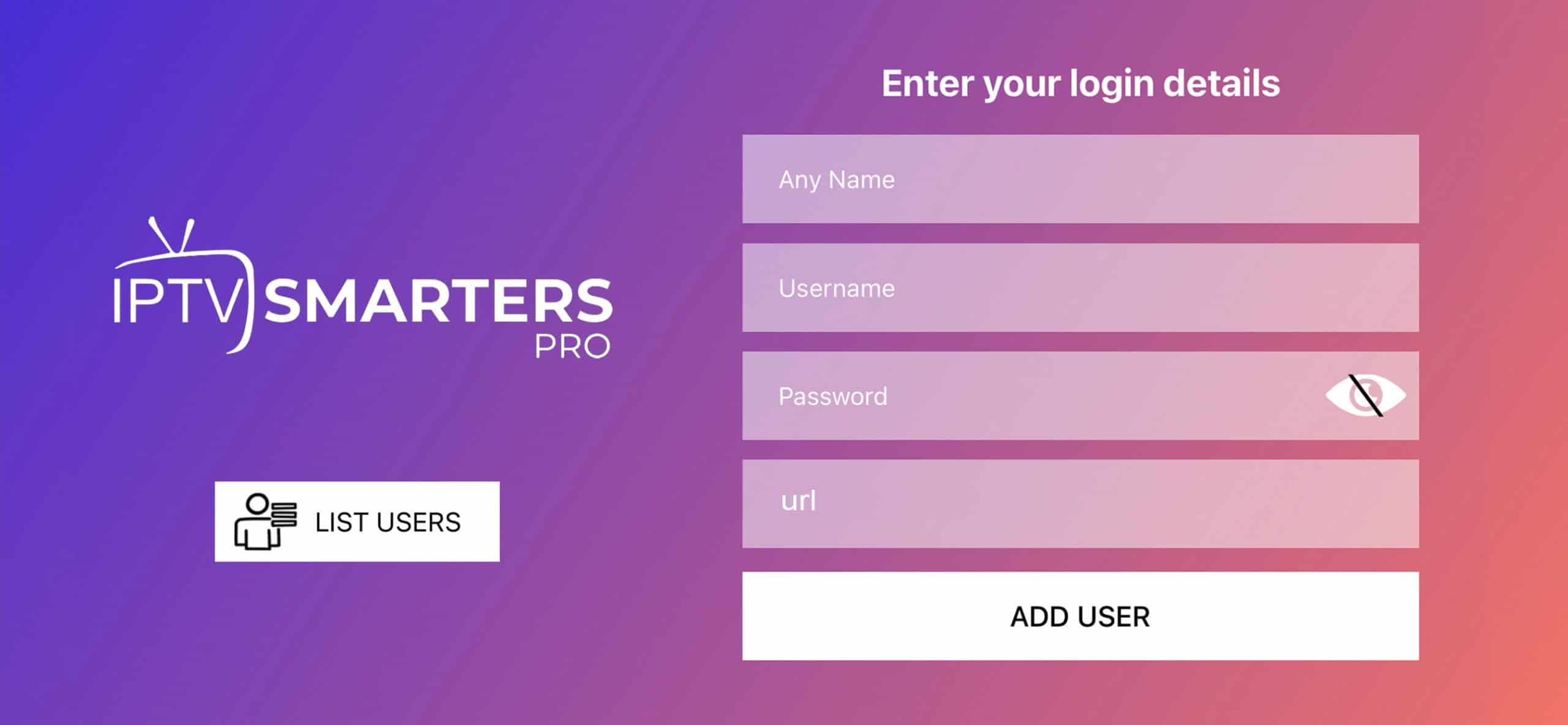
Étape 3 : Entrez les informations de connexion fournies après votre abonnement IPTV.

Cliquez sur “ADD USER” pour passer à l’étape suivante.

Étape 4 : Patientez quelques secondes.

Étape 5 : Cliquez sur l’icône “Live TV” comme indiqué par la flèche rouge sur l’image (si disponible).

Étape 6 : Sélectionnez le groupe de chaînes que vous souhaitez regarder et passez à l’étape suivante.

Étape 7 : Cliquez sur le nom de la chaîne, puis double-cliquez sur la petite fenêtre pour passer en plein écran.

Étape 8 : Pour ajouter le EPG (guide des programmes), il n’est pas nécessaire d’ajouter une URL.

Cliquez simplement sur “Install EPG”.

C’est terminé ! Vous pouvez désormais profiter de votre IPTV sur iPhone ou iPad.

Windows Devices

Comment installer IPTV Smarters Pro sur Windows

Étapes pour installer IPTV Smarters Pro sur Windows


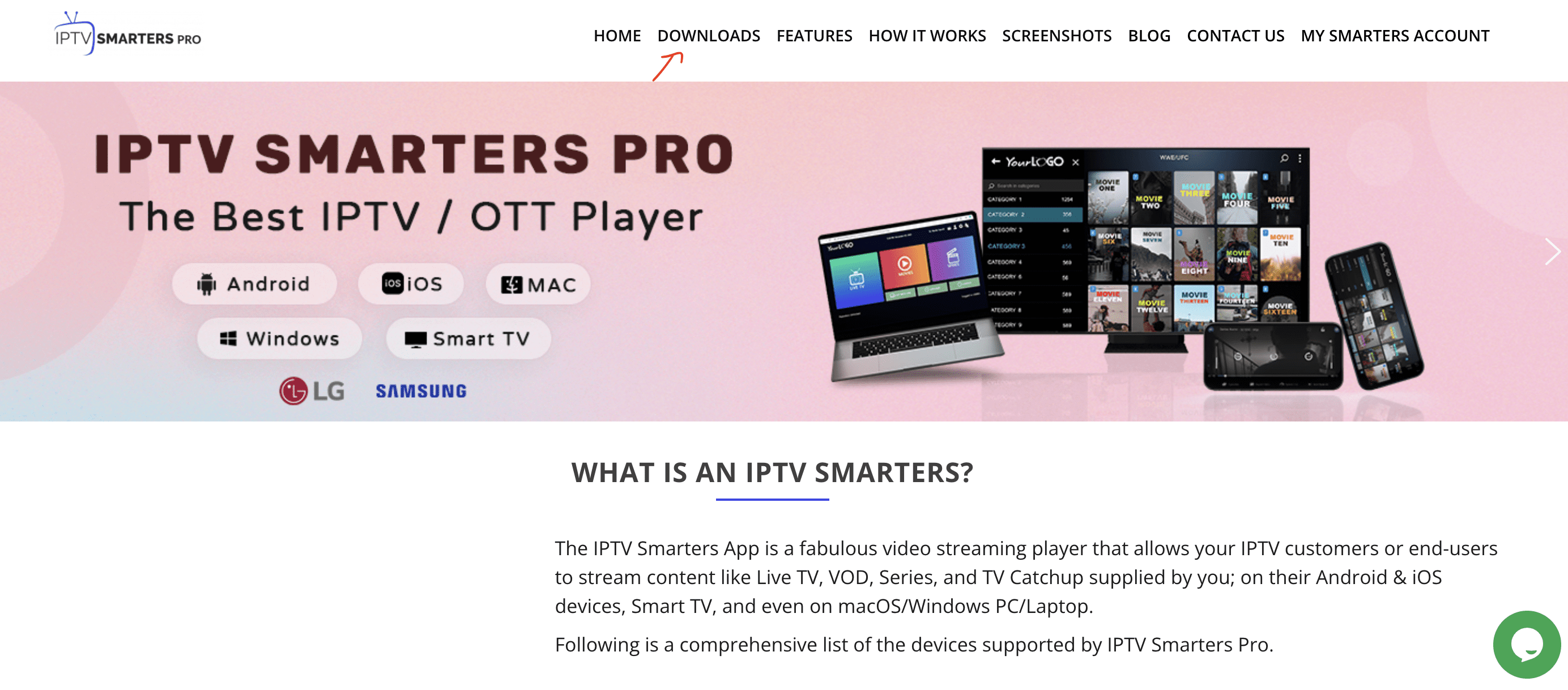
  1. Ouvrez votre moteur de recherche et tapez “IPTV Smarters Pro”.how to set up iptv
  1. Rendez-vous sur le site officiel : https://www.iptvsmarters.com
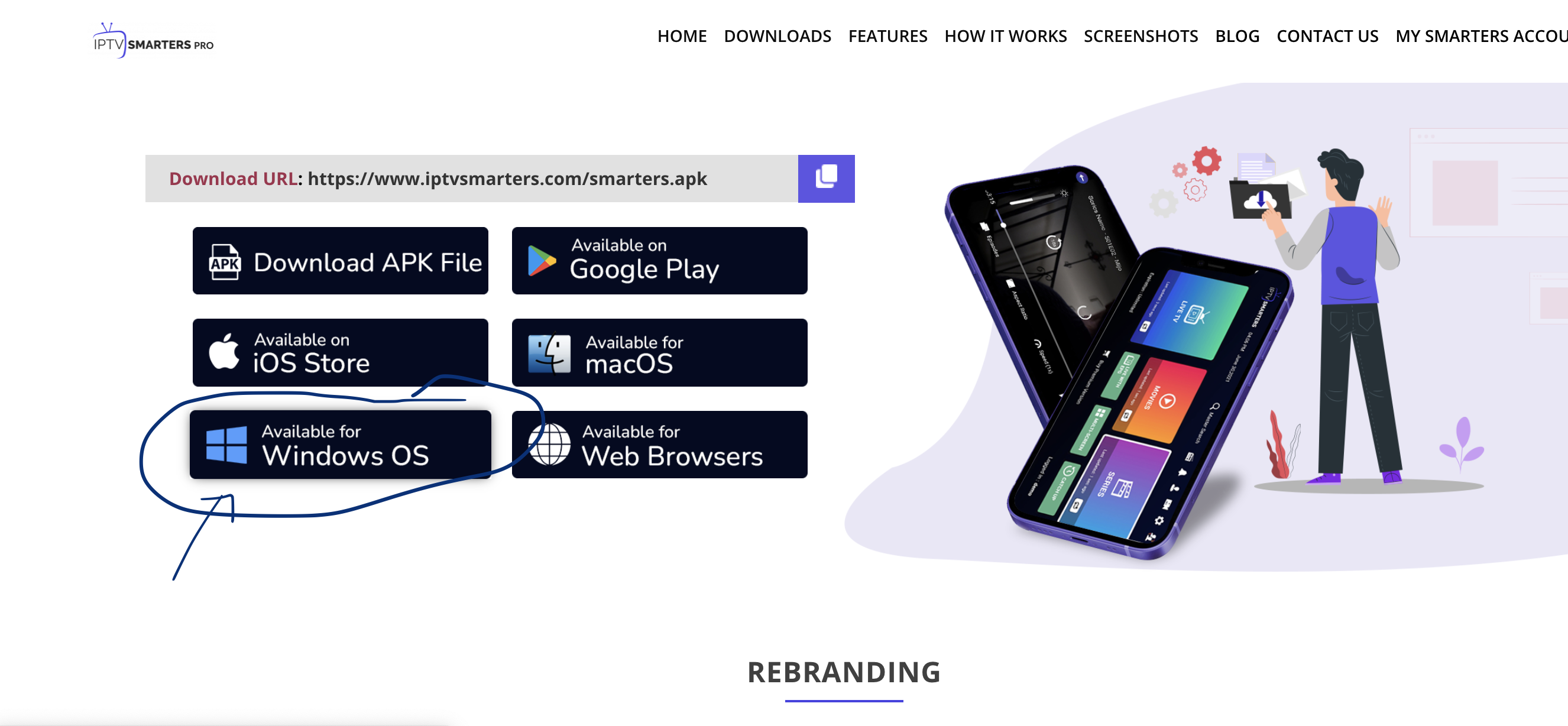
  2. Dans le menu, sélectionnez Downloads (Téléchargements).
  3. Téléchargez la dernière version de IPTV Smarters Pro.Screen-Shot-2023-01-03-at-15-36-10
  1. Une fois le fichier téléchargé, cliquez sur le fichier exécutable (.exe).
  2. Windows vous demandera l’autorisation d’ouvrir ce fichier. Sélectionnez Oui.
  3. L’installation va commencer. Cela prend généralement entre 1 et 2 minutes.
  4. Une fois l’installation terminée, lancez le programme IPTV Smarters.
  5. Cliquez sur Add New User (Ajouter un nouvel utilisateur) et choisissez Login with Xtream Codes API.
  6. Saisissez vos informations de connexion fournies par votre service IPTV :
  • Nom d’utilisateur (Username)
  • Mot de passe (Password)
  • URL du portail (Portal URL)

Vous êtes maintenant prêt à regarder vos chaînes et contenus IPTV sur IPTV Smarters Pro.

Scroll to Top